Urlaube
Fragen Sie Urlaub an und verfolgen Sie Vorprüfung, Genehmigung und Urlaubseinträge.
Eine Urlaubsanfrage hält den gewünschten Zeitraum fest. Erst die vorgesehene Freigabe entscheidet darüber. Wunschfreizeit an angrenzenden Tagen und Zeitausgleich werden in eigenen Bereichen bearbeitet.
Anfragen und Urlaubseinträge finden
Abschnitt betitelt „Anfragen und Urlaubseinträge finden“Öffnen Sie Arbeitszeit → Urlaube. Urlaube & Anfragen zeigt je nach Rolle Ihre Einträge oder die zur Prüfung verfügbaren Personen. Prüfen Sie die gewählte Person, den Zeitraum und den Statusfilter.
Die Liste kann neben Anfragen auch gebuchte Urlaubstage, manuelle Buchungen und Vertrags- oder Systemereignisse enthalten. Deshalb steht nicht jede Zeile für eine neue Entscheidung. Verwenden Sie Angefragt, um offene Anfragen zu bearbeiten, und Alle Status, um den Verlauf zu prüfen.
Die Freigabestufen unterscheiden
Abschnitt betitelt „Die Freigabestufen unterscheiden“Angefragt bedeutet eingereicht. Vorgenehmigt bedeutet vorgeprüft und noch nicht endgültig genehmigt. Genehmigt ist der endgültige Freigabestatus. Im geprüften Stand kann die Planungsrolle vorgenehmigen; die endgültige Genehmigung ist einer weiteren berechtigten Rolle vorbehalten. Ihre Einrichtung legt fest, welche Personen diese Rollen übernehmen.
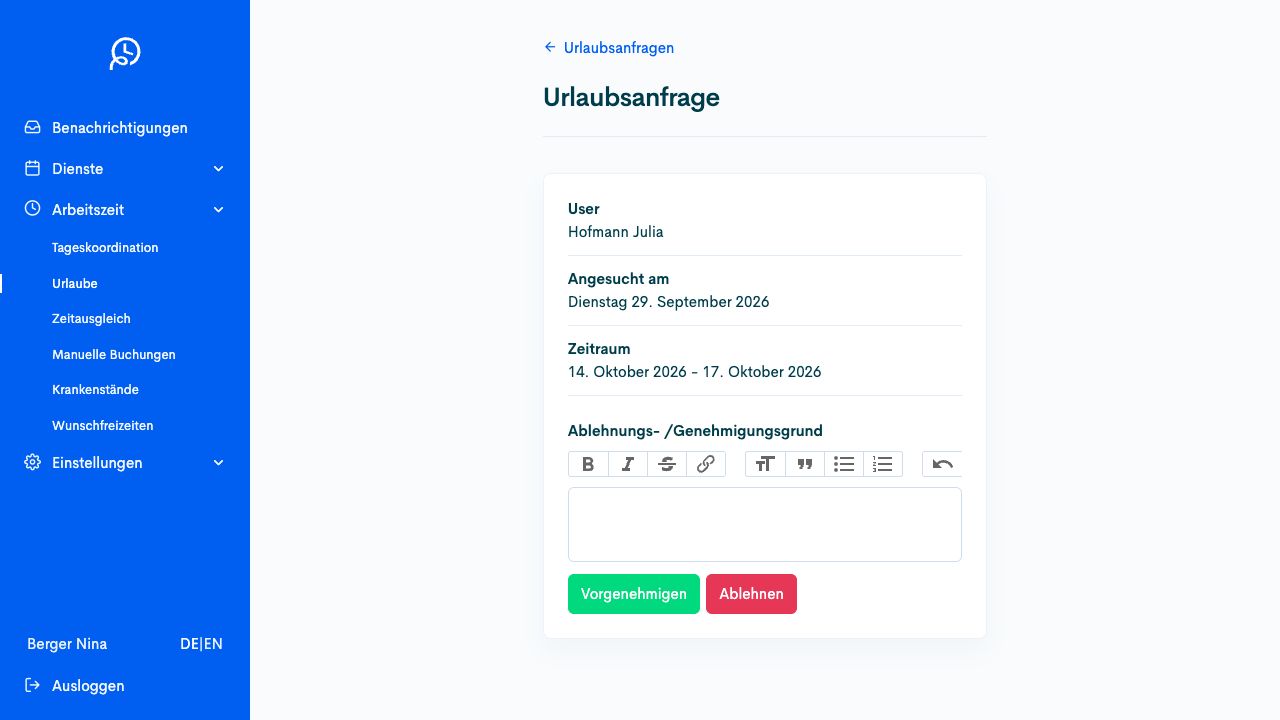
Prüfen Sie zuerst Person und Zeitraum. Die angebotenen Entscheidungsfelder richten sich nach Ihrer Rolle. Die Abbildung zeigt fiktive Beispieldaten.
Nach der Entscheidung den Plan prüfen
Abschnitt betitelt „Nach der Entscheidung den Plan prüfen“Prüfen Sie den Status der Anfrage und die betroffenen Tage im Dienstplan. Eine genehmigte Abwesenheit besetzt dadurch keine frei gewordenen Dienste neu. Die Planung muss diese Lücken gesondert behandeln.
Urlaub anfragen
Abschnitt betitelt „Urlaub anfragen“Voraussetzungen
Abschnitt betitelt „Voraussetzungen“Benötigte Rolle: Mitarbeitende mit Anfragerecht.
Sie kennen den gewünschten Urlaubszeitraum. Prüfen Sie den örtlichen Anfrageweg und vorhandene Anfragen, bevor Sie eine weitere erfassen.
Vorgehen
Abschnitt betitelt „Vorgehen“-
Öffnen Sie Arbeitszeit → Urlaube und Neue Anfrage stellen.
-
Wählen Sie unter Zeitraum auswählen Anfang und Ende im Kalender. Vergleichen Sie vorhandene Anfragen anhand der Legende.
-
Ergänzen Sie unter Notiz/Hinweise die für die Prüfung nötigen Angaben. Für freie Wunschtage vor oder nach dem Urlaub verwenden Sie getrennt Meine Wunschfreizeiten.
-
Prüfen Sie die vollständige Auswahl und wählen Sie Anfragen.
-
Kontrollieren Sie die gespeicherte Anfrage mit richtigem Zeitraum und Status Angefragt. Warten Sie auf die vorgesehene endgültige Genehmigung.
Ergebnis prüfen
Abschnitt betitelt „Ergebnis prüfen“Der gewünschte Urlaub ist als Anfrage erfasst. Vorgenehmigt ist eine Vorprüfung; erst Genehmigt ist der endgültige Freigabestatus.
Wenn der Ablauf abweicht
Abschnitt betitelt „Wenn der Ablauf abweicht“Für Zeitausgleich verwenden Sie Zeitausgleich, für Planungswünsche Wunschfreizeiten. Krankmeldungen erfolgen über den örtlich vorgesehenen Weg. Bei unklarer Speicherung suchen Sie die vorhandene Anfrage vor einem weiteren Versuch.
Eine Urlaubsanfrage prüfen
Abschnitt betitelt „Eine Urlaubsanfrage prüfen“Voraussetzungen
Abschnitt betitelt „Voraussetzungen“Benötigte Rolle: Zuständige Vorprüfungs- oder Genehmigungsrolle.
Sie dürfen den betreffenden Freigabeschritt ausführen. Vorprüfung und endgültige Genehmigung können bei unterschiedlichen Personen liegen.
Vorgehen
Abschnitt betitelt „Vorgehen“-
Öffnen Sie Arbeitszeit → Urlaube. Wählen Sie den benötigten Zeitraum und Angefragt, um offene Anfragen zu finden.
-
Öffnen Sie die konkrete Anfrage. Prüfen Sie Person, Zeitraum, Hinweise und Auswirkungen auf vorhandene Dienste.
-
Ergänzen Sie den erforderlichen Ablehnungs- /Genehmigungsgrund. Verwenden Sie Vorgenehmigen, wenn Ihre Rolle nur die Vorprüfung ausführt, oder Ablehnen nach einer begründeten negativen Entscheidung.
-
Führen Sie die endgültige Genehmigung nur mit der dafür vorgesehenen Rolle und dem angebotenen Feld Genehmigen aus. Setzen Sie eine Vorprüfung nicht mit der endgültigen Freigabe gleich.
-
Prüfen Sie den tatsächlich erreichten Status. Kontrollieren Sie die Urlaubstage im Dienstplan und lassen Sie frei gewordene Dienste neu besetzen.
Ergebnis prüfen
Abschnitt betitelt „Ergebnis prüfen“Die Anfrage trägt den korrekten Entscheidungsstatus. Die betroffenen Tage und eventuell offene Besetzungen sind geprüft.
Wenn der Ablauf abweicht
Abschnitt betitelt „Wenn der Ablauf abweicht“Wenn nur Vorgenehmigen erscheint, ist der endgültige Freigabeschritt damit nicht erledigt. Die zuständige weitere Rolle muss ihn prüfen. Wenn der Antrag in der Liste fehlt, prüfen Sie Person, Zeitraum und Statusfilter, bevor Sie eine neue Anfrage empfehlen.