Meine Fälle
Finden Sie die nächste Aufgabe und bearbeiten Sie Unterlagen, Entscheidung und Antwort im richtigen Fall.
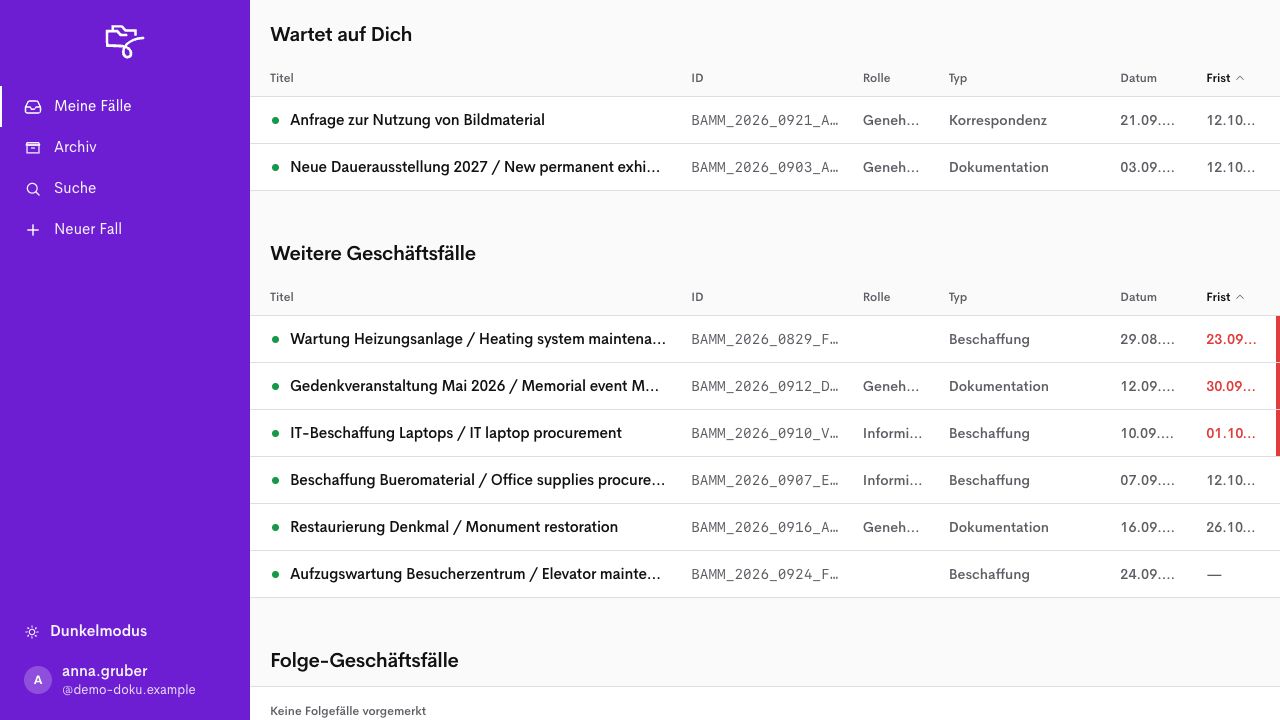
Ein Geschäftsfall hält den Vorgang zusammen: Eingang, Unterlagen, fachliche Bearbeitung, Entscheidung und gegebenenfalls die Antwort. Die Fallreferenz bleibt dabei der gemeinsame Bezug für alle beteiligten Personen.
Die richtige Arbeitsliste verwenden
Abschnitt betitelt „Die richtige Arbeitsliste verwenden“Öffnen Sie Meine Fälle. Wartet auf Dich führt anstehende Aufgaben auf. Weitere Geschäftsfälle zeigt weitere für Sie verfügbare Vorgänge. Folge-Geschäftsfälle enthält vorgemerkte Folgefälle. Ein sichtbarer Fall ist nicht automatisch eine Aufgabe, die gerade von Ihnen zu erledigen ist.
Sortieren Sie nach Titel, ID, Rolle, Typ, Datum oder Frist, wenn Sie einen bestimmten Vorgang suchen. Vergleichen Sie ID und Rolle, bevor Sie den Fall öffnen. Ein ähnlicher Titel genügt nicht, um zwei Anfragen gleichzusetzen.
Beginnen Sie bei den anstehenden Aufgaben. Vergleichen Sie Rolle, Fallreferenz und Frist vor der Bearbeitung. Die Abbildung zeigt fiktive Beispieldaten.
Den Entscheidungsweg lesen
Abschnitt betitelt „Den Entscheidungsweg lesen“Im geöffneten Fall zeigt der Entscheidungsweg die Reihenfolge, Zuständigkeiten und Fristen. Aktuell bezeichnet den jetzt anstehenden Schritt. Geplant bezeichnet einen späteren Schritt. Erledigte Aktionen bleiben zur Nachvollziehbarkeit sichtbar.
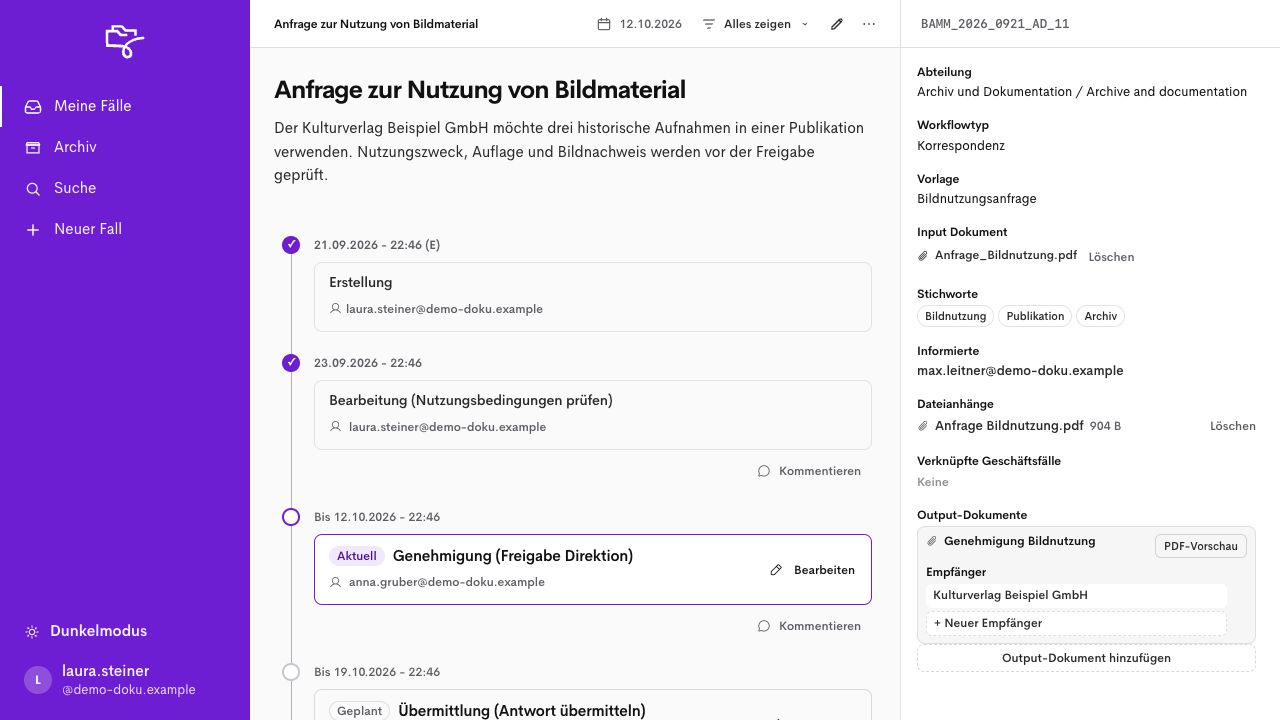
Die aktuelle Genehmigung steht zwischen der erledigten Bearbeitung und der noch geplanten Übermittlung. Rechts stehen Kontext und Dokumente. Die Abbildung zeigt fiktive Beispieldaten.
Fallkontext und Aktionsauftrag trennen
Abschnitt betitelt „Fallkontext und Aktionsauftrag trennen“Prüfen Sie Abteilung, Workflowtyp, Vorlage, Input-Dokument, Dateianhänge und verknüpfte Geschäftsfälle. Informierte erhalten vorgesehene Informationen; sie übernehmen dadurch keine Genehmigungsaktion. Maßgeblich ist die bei der aktuellen Aktion genannte Person oder Gruppe.
Kommentieren ergänzt einen Hinweis. Bearbeitung abgeschlossen erledigt einen Arbeitsschritt. Genehmigung erteilen oder Genehmigung ablehnen dokumentiert eine Entscheidung. Jetzt übermitteln führt die vorgesehene Übermittlung aus. Keine dieser Handlungen wird durch das bloße Bearbeiten des Titels ersetzt.
Eine Übergabe vorbereiten
Abschnitt betitelt „Eine Übergabe vorbereiten“Bevor Sie Ihren Schritt abschließen, halten Sie Ergebnis und notwendige Bedingungen fest und prüfen Sie die Unterlagen. Kontrollieren Sie danach die nächste aktuelle Aktion und ihre Zuständigkeit. Bei einer Fristwarnung klären Sie den Termin; wechseln Sie nicht selbstständig auf einen späteren geplanten Schritt.
Dateien ergänzen und prüfen
Abschnitt betitelt „Dateien ergänzen und prüfen“Voraussetzungen
Abschnitt betitelt „Voraussetzungen“Benötigte Rolle: Fallbearbeitung mit Bearbeitungsrecht.
Der Fall ist eindeutig identifiziert. Dateiformate, Größenlimits und erlaubte Inhalte sind örtlich geklärt; diese Ausgabe legt keine ungeprüften Grenzwerte fest.
Vorgehen
Abschnitt betitelt „Vorgehen“-
Öffnen Sie den Fall und gleichen Sie die Referenz ab. Prüfen Sie rechts in der Fallansicht Input Dokument und Dateianhänge. Die Hauptunterlage und ergänzende Dateien haben unterschiedliche Aufgaben.
-
Öffnen Sie Bearbeiten, wenn Sie die Eingangsdatei oder Fallanhänge im Bearbeitungsformular ergänzen.
-
Verwenden Sie Input-Dokument: für die eigentliche Eingangsunterlage und Dateianhänge: für ergänzende Dateien. Folgen Sie dem angezeigten Auswahl- oder Uploadfeld.
-
Wählen Sie Speichern, wenn Sie das Fallformular bearbeiten. Warten Sie die Upload- und Speichermeldung ab.
-
Öffnen Sie den Fall erneut. Prüfen Sie Dateiname und Zuordnung und öffnen Sie die gespeicherte Datei, um den tatsächlichen Inhalt zu kontrollieren.
Ergebnis prüfen
Abschnitt betitelt „Ergebnis prüfen“Die richtige Datei ist im richtigen Fall abrufbar. Ein Dateiname ohne lesbaren Inhalt reicht für diese Prüfung nicht aus. Prüfen Sie zusätzlich, ob die Datei bei einer Antwort tatsächlich als Anlage ausgewählt werden soll; ein vorhandener Fallanhang wird dadurch nicht automatisch zur Versandfreigabe.
Wenn der Ablauf abweicht
Abschnitt betitelt „Wenn der Ablauf abweicht“Bei Uploadfehlern prüfen Sie zuerst vorhandene Dateien und anschließend Format, Größe und den örtlichen Ablageweg. Dateizugriff kann von Berechtigungen und angebundener Ablage abhängen.
Weiterarbeiten
Abschnitt betitelt „Weiterarbeiten“Aktionen und Zuständigkeiten festlegen
Abschnitt betitelt „Aktionen und Zuständigkeiten festlegen“Voraussetzungen
Abschnitt betitelt „Voraussetzungen“Benötigte Rolle: Fallbearbeitung mit Aktionsbearbeitungsrecht.
Sie kennen den freigegebenen Ablauf und seine fachlichen Zuständigkeiten. Aktionen können bereits aus dem Workflowtyp angelegt sein.
Vorgehen
Abschnitt betitelt „Vorgehen“-
Öffnen Sie den Fall und prüfen Sie zuerst vorhandene Aktionen, ihre Reihenfolge und den aktuellen Schritt.
-
Bei einem Fall ohne Aktionen verwenden Sie + Neue Aktion. Eine vorhandene Aktion öffnen Sie über Bearbeiten in ihrer Aktionssteuerung. Die Bedienung zum Einfügen zwischen vorhandenen Schritten ist für diese Ausgabe noch nicht bestätigt. Wenn Sie eine solche Einfügung brauchen, klären Sie den passenden Weg mit der Administration.
-
Prüfen Sie Titel der Aktion, Aktionstyp: und Aktionsbeschreibung. Beim Bearbeiten einer bestehenden Aktion kann der Typ nur angezeigt werden. Verwenden Sie nur die für Ihre Einrichtung freigegebenen Typen.
-
Wählen Sie unter Zugewiesene Personen entweder Person oder Personengruppe und anschließend Person wählen beziehungsweise Personengruppe wählen.
-
Prüfen Sie Frist einstellen, wenn eine Aktionsfrist benötigt wird. Vergleichen Sie sie mit der Fallfrist und den übrigen Aktionen.
-
Wählen Sie Anlegen bei einer neuen Aktion oder Speichern bei einer Änderung. Prüfen Sie danach die tatsächliche Reihenfolge und Verantwortlichkeit im Fall.
Ergebnis prüfen
Abschnitt betitelt „Ergebnis prüfen“Die benötigten Aktionen und Verantwortlichen sind nachvollziehbar. Die nächste Aktion folgt aus dem konkreten Fallablauf. Kontrollieren Sie Aktuell und Geplant getrennt. Eine für später zugewiesene Person übernimmt den Schritt erst, wenn er ansteht.
Wenn der Ablauf abweicht
Abschnitt betitelt „Wenn der Ablauf abweicht“Ein gespeicherter Kontakt unter Informierte ersetzt keine Aktionszuständigkeit. Löschen Sie nicht die letzte Aktion, um den Fall zu schließen. Verwenden Sie den vorgesehenen Abschlussweg.
Weiterarbeiten
Abschnitt betitelt „Weiterarbeiten“Eine Genehmigung bearbeiten
Abschnitt betitelt „Eine Genehmigung bearbeiten“Voraussetzungen
Abschnitt betitelt „Voraussetzungen“Benötigte Rolle: Für die aktuelle Genehmigungsaktion zuständige Person.
Der Fall und die Unterlagen sind zugänglich. Die Genehmigung ist mit Aktuell gekennzeichnet. Eine geplante Genehmigung ist noch nicht der anstehende Schritt. Sie sind für diese Genehmigungsaktion berechtigt.
Vorgehen
Abschnitt betitelt „Vorgehen“-
Öffnen Sie den Fall aus Meine Fälle oder Wartet auf Dich und gleichen Sie die Fallreferenz ab.
-
Prüfen Sie Eingangsunterlagen, Bearbeitungsergebnis, aktuelle Genehmigungsaktion und Frist.
-
Halten Sie notwendige Gründe und Bedingungen nach dem örtlichen Verfahren im Fall fest.
-
Wählen Sie nach der fachlichen Prüfung Genehmigung erteilen oder Genehmigung ablehnen. Diese Auswahl dokumentiert eine Entscheidung.
-
Prüfen Sie den erledigten beziehungsweise abgelehnten Schritt und die tatsächlich folgende aktuelle Aktion. Bei Ablehnung ist die weitere Behandlung nach dem konkreten Workflow zu klären.
Ergebnis prüfen
Abschnitt betitelt „Ergebnis prüfen“Die Entscheidung ist beim richtigen Schritt des richtigen Falls nachvollziehbar. Eine Farbe, ein Kommentar oder eine Fristwarnung ersetzt die ausdrückliche Entscheidung nicht. Eine vorbereitete Antwort darf die Entscheidung nicht vorwegnehmen.
Wenn der Ablauf abweicht
Abschnitt betitelt „Wenn der Ablauf abweicht“Wenn die Entscheidungsfelder fehlen, prüfen Sie Zuständigkeit, Reihenfolge und mögliche vorgelagerte Prüfungen. Die Antwort nach Ablehnung darf nicht ungeprüft als genehmigte Antwort versendet werden.
Weiterarbeiten
Abschnitt betitelt „Weiterarbeiten“Eine Antwort vorbereiten
Abschnitt betitelt „Eine Antwort vorbereiten“Voraussetzungen
Abschnitt betitelt „Voraussetzungen“Benötigte Rolle: Antwortbearbeitung mit Dokument- und Empfängerrecht.
Der Fall verwendet einen freigegebenen Ablauf mit Output-Dokumenten. Vorlage, Entscheidungsgrundlage und Empfänger sind bekannt.
Vorgehen
Abschnitt betitelt „Vorgehen“-
Öffnen Sie beim richtigen Fall ein vorhandenes Output-Dokument über seinen Titel oder verwenden Sie Output-Dokument hinzufügen für ein neues Dokument. Bei einem neuen Dokument wählen Sie unter Dokumentvorlage wählen die freigegebene Vorlage und anschließend Weiter. Ein vorhandenes Dokument öffnet sich direkt im Bearbeitungsformular.
-
Prüfen Sie Betreff, Dateiname und Output-Text. Die Antwort muss zur dokumentierten Entscheidung und ihren Bedingungen passen.
-
Prüfen Sie E-Mail-Text und Anlagen auswählen. Der Output-Text steht im Dokument, der E-Mail-Text in der begleitenden Nachricht. Beide müssen dieselbe Entscheidung und passende Bedingungen wiedergeben. Wählen Sie Output-Dokument speichern oder bei einer Änderung Änderungen speichern.
-
Wählen Sie beim Output-Dokument + Neuer Empfänger, wenn noch kein passender Empfänger vorhanden ist.
-
Prüfen Sie Name / Firma, Adressdaten und E-Mail. Wählen Sie Empfänger speichern beziehungsweise Änderungen speichern.
-
Öffnen Sie die PDF-Vorschau. Prüfen Sie Inhalt, Empfänger, Datum und Anlagen. In der geprüften Oberfläche ist die PDF-Vorschau erst mit Empfänger möglich.
Ergebnis prüfen
Abschnitt betitelt „Ergebnis prüfen“Das geprüfte Output-Dokument ist mit dem richtigen Empfänger vorbereitet. Es ist dadurch noch nicht übermittelt.
Wenn der Ablauf abweicht
Abschnitt betitelt „Wenn der Ablauf abweicht“Wenn die Vorlage oder der Dokumentbereich fehlt, prüfen Sie Workflowtyp und Konfiguration. Verwenden Sie keine andere Vorlage nur, um weiterzukommen. Das Anlegeformular des Falls bietet in der geprüften Fassung keine aktive Dokumentvorlagenauswahl.
Dokument und Nachricht unterscheiden
Abschnitt betitelt „Dokument und Nachricht unterscheiden“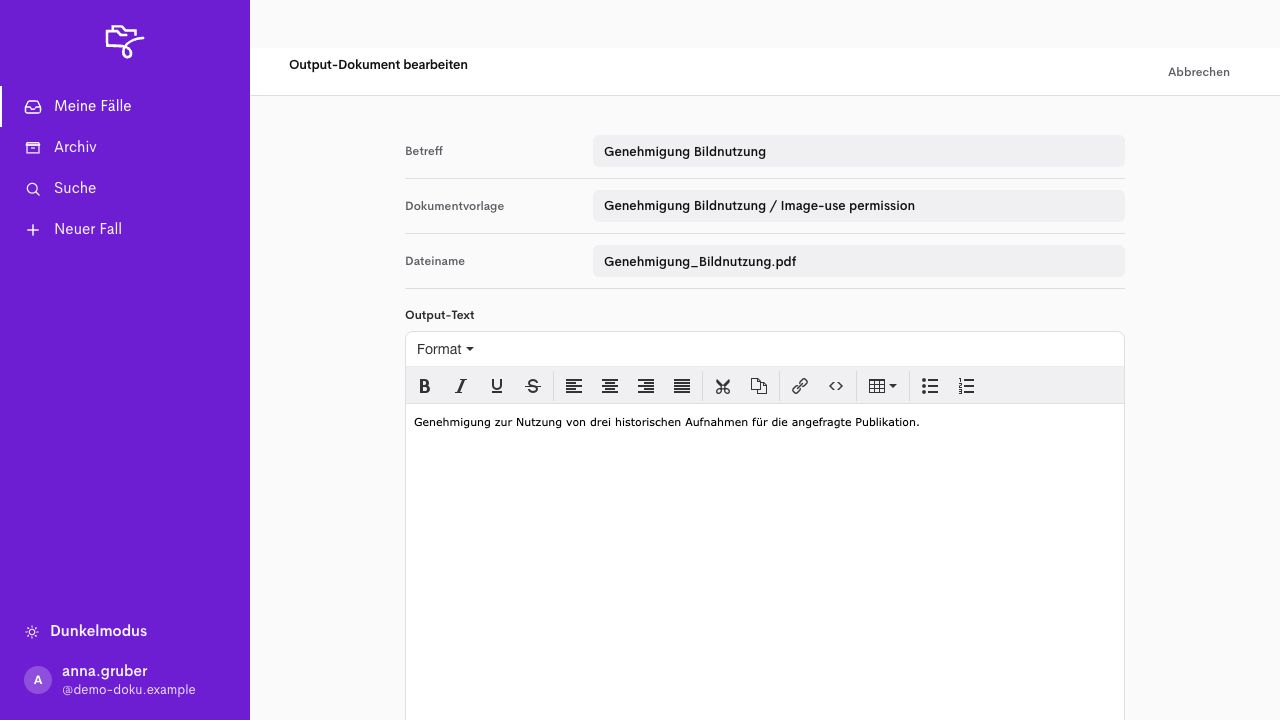
Der Output-Text bildet den fachlichen Dokumentinhalt. Weiter unten im Formular folgen E-Mail-Text und Anlagen. Prüfen Sie alle Bestandteile vor der Übermittlung. Die Abbildung zeigt fiktive Beispieldaten.
Weiterarbeiten
Abschnitt betitelt „Weiterarbeiten“Eine Antwort übermitteln
Abschnitt betitelt „Eine Antwort übermitteln“Voraussetzungen
Abschnitt betitelt „Voraussetzungen“Benötigte Rolle: Für die aktuelle Übermittlung zuständige Person.
Genehmigung und andere Voraussetzungen sind erfüllt. Die Übermittlung ist Aktuell und Ihnen oder Ihrer vorgesehenen Gruppe zugeordnet. Output-Dokument, Empfänger, E-Mail-Text und Anlagen wurden geprüft. Der für den Vorgang vorgesehene Versandweg ist eingerichtet.
Vorgehen
Abschnitt betitelt „Vorgehen“-
Öffnen Sie den richtigen Fall und prüfen Sie, dass die Übermittlung die aktuelle Aktion ist.
-
Prüfen Sie nochmals Output-Dokument, E-Mail-Text, ausgewählte Anlagen und alle zugeordneten Empfänger. Ein sichtbares vorbereitetes Dokument ist noch keine versendete Fassung. Jetzt übermitteln kann einen tatsächlichen Versand auslösen.
-
Wählen Sie Jetzt übermitteln.
-
Prüfen Sie den erledigten Übermittlungsschritt und den Eintrag unter Versendete Dokumente. Öffnen Sie bei Bedarf Anzeigen, um die gespeicherte Fassung zu prüfen.
-
Wenn der Versandzustand unklar bleibt, lassen Sie den vorgesehenen Mail- oder Übermittlungsweg prüfen, bevor Sie einen weiteren Versand auslösen.
Ergebnis prüfen
Abschnitt betitelt „Ergebnis prüfen“Die Übermittlung ist im Fall dokumentiert. Der dokumentierte Versandzustand belegt für sich allein keinen Empfang durch die Empfängerin oder den Empfänger.
Wenn der Ablauf abweicht
Abschnitt betitelt „Wenn der Ablauf abweicht“Ein Timeout ist kein Beweis, dass nichts gesendet wurde. Eine erneute Übermittlung kann zu doppeltem Versand führen. Klären Sie den tatsächlichen Zustand mit der örtlichen Administration.