Angebote
Konfigurieren Sie Inhalt, Preis und Durchführungsanforderungen eines Angebots.
Ein Angebot ist der Bauplan für einen Besuch. Es verbindet den öffentlichen Inhalt und Preis mit den Anforderungen an Personal, Räume und Ausstattung. Erst ein konkreter Termin ordnet diesen Anforderungen verfügbare Personen, Räume und einzelne Ressourcen zu.
Zugang und Zuständigkeit
Abschnitt betitelt „Zugang und Zuständigkeit“Öffnen Sie Einstellungen → Angebote. Die Bearbeitung setzt die dafür vorgesehenen Rechte voraus.
Angaben verstehen
Abschnitt betitelt „Angaben verstehen“| Abschnitt | Was Sie darin festlegen |
|---|---|
| Beschreibung | Name und Beschreibung auf Deutsch und Englisch. |
| Details | Standort, Status, Angebotssprachen, Maximale Teilnehmerzahl und mögliche Zahlungsarten. Nur von BS buchbar beschränkt die Buchung auf den Buchungsservice. |
| Preis | Pauschalpreis mit Gruppenpreis oder die für den Angebotstyp vorgesehenen Preise je Person. |
| Vermittler*in | Personalbedarf, Abrechnung nach Aufwand und gewünschte Skills. |
| Ressourcen | Benötigte Ressourcentypen für den gesamten Termin oder für jede teilnehmende Person. |
| Aktivitäten | Aufeinanderfolgende Phasen mit Dauer und passendem Raumtyp. |
| Angebotsverfügbarkeit | Standortöffnungszeiten, bestimmte Tage mit Startzeit oder saisonale Zeiträume. |
Zusammenhänge und Besonderheiten
Abschnitt betitelt „Zusammenhänge und Besonderheiten“Die Spalte Teilnehmer in der Angebotsliste ist eine Summe der Teilnehmenden an Angebotsterminen. Sie zeigt keine Gruppengrenze. Die Grenze steht im Angebotsformular unter Maximale Teilnehmerzahl.
Die tatsächlich mögliche Teilnehmendenzahl eines Termins kann durch seine reservierten Räume kleiner sein. Ein Angebot mit einer Grenze von 30 Personen kann deshalb einen Termin haben, dessen gewählter Raum nur 20 Personen erlaubt.
Eine Sprache im Angebot beschreibt die buchbare Durchführung. Die deutschen und englischen Beschreibungstexte sind separate Inhalte. Für die Personalwahl zählen zusätzlich die Sprachen, Formatkenntnisse und Skills der Personen.
Prüfen Sie Änderungen an bereits verwendeten Angeboten auch an betroffenen künftigen Terminen. Eine geänderte Vorlage allein bestätigt keinen aktualisierten Raum- oder Personalplan.
Wie Aktivitäten zu Raumreservierungen werden
Abschnitt betitelt „Wie Aktivitäten zu Raumreservierungen werden“Die Dauer einer Aktivität beginnt nach dem Ende der vorherigen Aktivität. Auch eine Phase mit Kein Raum erforderlich zählt zur Gesamtdauer.
Ein Beispiel beginnt um 09:15. Die erste Phase dauert 45 Minuten, die zweite 120 Minuten und die dritte 45 Minuten. Der Besuch endet um 12:45. Wenn nur die erste und die letzte Phase einen Raum benötigen, entstehen Raumbelegungen von 09:15 bis 10:00 und von 12:00 bis 12:45.
Im Angebot wählen Sie Raumtypen. In der Buchung sehen Sie die dafür reservierten konkreten Räume. Bei Ressourcen gilt derselbe Unterschied zwischen benötigtem Typ und einzeln reserviertem Hilfsmittel.
Aktivitäten im Angebotsformular
Abschnitt betitelt „Aktivitäten im Angebotsformular“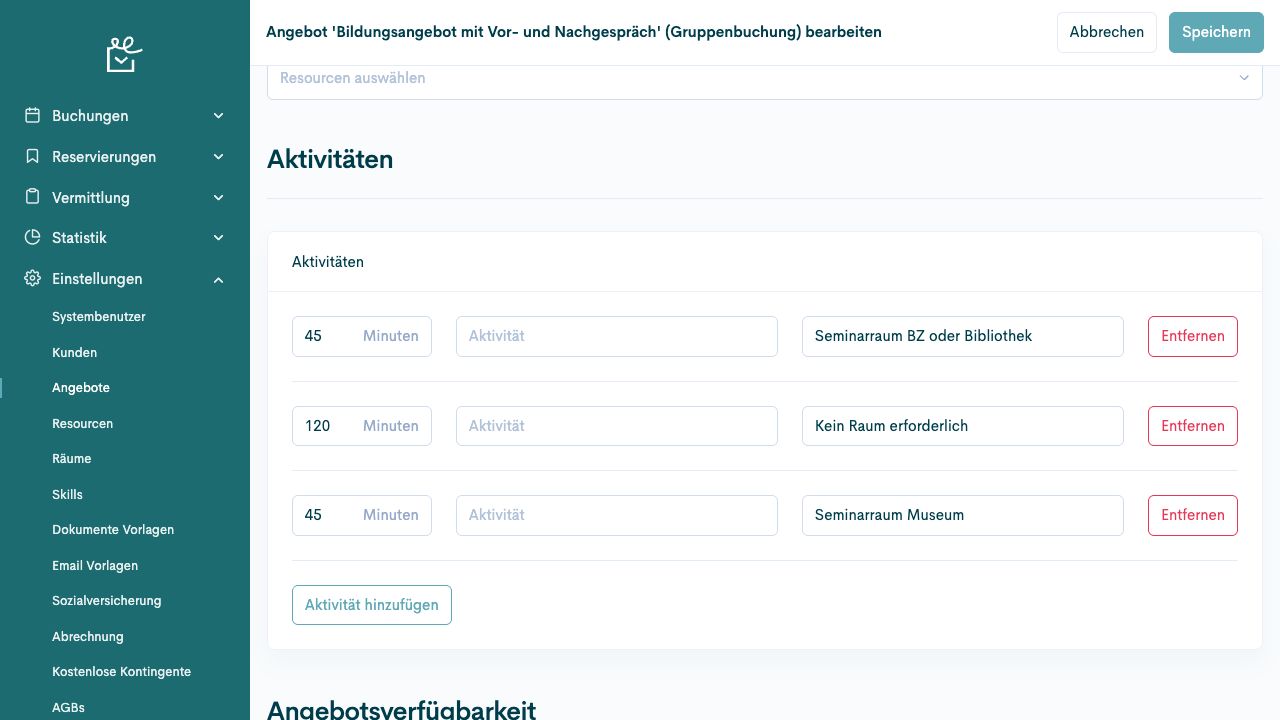
Die mittlere Phase benötigt keinen Raum. Ihre 120 Minuten bleiben Teil der Besuchsdauer. Die Abbildung zeigt fiktive Beispieldaten.
Ein Angebot anlegen und prüfen
Abschnitt betitelt „Ein Angebot anlegen und prüfen“Voraussetzungen
Abschnitt betitelt „Voraussetzungen“Benötigte Rolle: Administration oder Buchungsservice mit Angebotsrecht.
Inhalt, Standort, Preis und Durchführungsanforderungen sind abgestimmt.
Vorgehen
Abschnitt betitelt „Vorgehen“-
Öffnen Sie Einstellungen → Angebote und wählen Sie Angebot anlegen.
-
Wählen Sie den passenden Angebotstyp. Klären Sie den Einsatz interner und externer Typen mit Ihrer Einrichtung.
-
Pflegen Sie deutsche und englische Namen und Beschreibungen sowie Status, Standort und Sprachen.
-
Prüfen Sie Teilnahmegrenzen, Altersangabe, Preis und Zahlungsarten. Legen Sie bei Bedarf fest, dass nur der Buchungsservice buchen darf.
-
Pflegen Sie den Bedarf an Vermittlung, Skills, Ressourcen und Aktivitäten sowie die Angebotsverfügbarkeit.
-
Wählen Sie Anlegen. Prüfen Sie das gespeicherte Angebot und eine passende Angebotssuche.
Ergebnis prüfen
Abschnitt betitelt „Ergebnis prüfen“Das Angebot enthält die abgestimmten Inhalte und Anforderungen.
Wenn der Ablauf abweicht
Abschnitt betitelt „Wenn der Ablauf abweicht“Ein gespeichertes oder aktives Angebot hat nicht zu jedem Zeitpunkt freie Termine. Öffnungszeiten, Räume, Ressourcen und weitere Regeln beeinflussen die Durchführbarkeit.
Weiterarbeiten
Abschnitt betitelt „Weiterarbeiten“Preise und Teilnahmegrenzen festlegen
Abschnitt betitelt „Preise und Teilnahmegrenzen festlegen“Voraussetzungen
Abschnitt betitelt „Voraussetzungen“Benötigte Rolle: Berechtigte Angebotsbearbeitung.
Die gültigen Preise und Grenzen sind abgestimmt.
Vorgehen
Abschnitt betitelt „Vorgehen“- Öffnen Sie das Angebot unter Einstellungen → Angebote.
- Prüfen Sie Maximale Teilnehmerzahl im Abschnitt Details. Verwenden Sie dafür nicht die summierte Teilnehmerzahl der Angebotsliste.
- Prüfen Sie im Abschnitt Preis die Auswahl Pauschalpreis. Bei einem Pauschalpreis gelten die angezeigten Gruppenpreise.
- Tragen Sie die vereinbarten Voll- und Ermäßigungspreise in die für diesen Angebotstyp vorgesehenen Felder ein.
- Wählen Sie Speichern. Vergleichen Sie die Preisangabe in einer passenden Buchungsauswahl mit dem freigegebenen Preismodell.
Ergebnis prüfen
Abschnitt betitelt „Ergebnis prüfen“Preismodell und Grenzen entsprechen dem freigegebenen Angebot.
Wenn der Ablauf abweicht
Abschnitt betitelt „Wenn der Ablauf abweicht“Die sichtbaren Preisfelder hängen vom Angebotstyp ab. Die Änderung legt nicht automatisch die finanzielle Behandlung bereits abgeschlossener Aufträge fest.
Raumphasen und Ressourcenbedarf konfigurieren
Abschnitt betitelt „Raumphasen und Ressourcenbedarf konfigurieren“Voraussetzungen
Abschnitt betitelt „Voraussetzungen“Benötigte Rolle: Berechtigte Angebotsbearbeitung.
Raumtypen, Reihenfolge, Dauer und Ausstattungsbedarf sind geklärt.
Vorgehen
Abschnitt betitelt „Vorgehen“- Öffnen Sie das Angebot unter Einstellungen → Angebote. Prüfen Sie den Standort.
- Legen Sie unter Aktivitäten jede Phase in der vorgesehenen Reihenfolge an. Wählen Sie bei Bedarf Aktivität hinzufügen.
- Tragen Sie Dauer in Minuten, Bezeichnung und Raumtyp je Phase ein. Für eine Phase ohne Raumbedarf wählen Sie Kein Raum erforderlich.
- Addieren Sie die Phasendauern und vergleichen Sie die Gesamtdauer mit dem geplanten Besuch.
- Wählen Sie unter Benötigte Resourcen für das Angebot den Bedarf für den Termin. Unter Benötigte Resourcen pro Teilnehmer wählen Sie den Bedarf je Person.
- Wählen Sie Speichern. Prüfen Sie bei einer passenden Terminbuchung die tatsächlichen Raumzeitfenster und Ressourcen. Gleichen Sie die gewählten Räume mit der Gruppengröße ab.
Ergebnis prüfen
Abschnitt betitelt „Ergebnis prüfen“Die geordneten Phasen und der Ressourcenbedarf sind im Angebot nachvollziehbar.
Wenn der Ablauf abweicht
Abschnitt betitelt „Wenn der Ablauf abweicht“Ein benötigter Typ ist noch keine konkrete Raum- oder Ressourcenzuweisung. Bei fehlender Kapazität prüfen Sie die Stammdaten und Belegungen.
Weiterarbeiten
Abschnitt betitelt „Weiterarbeiten“Ein Angebot ändern oder deaktivieren
Abschnitt betitelt „Ein Angebot ändern oder deaktivieren“Voraussetzungen
Abschnitt betitelt „Voraussetzungen“Benötigte Rolle: Berechtigte Angebotsbearbeitung.
Änderung und Zeitpunkt sind abgestimmt.
Vorgehen
Abschnitt betitelt „Vorgehen“-
Suchen Sie das richtige Angebot unter Einstellungen → Angebote und öffnen Sie es zur Bearbeitung.
-
Prüfen Sie bestehende Termine und Buchungen vor einer Änderung an Dauer, Preis oder Anforderungen.
-
Ändern Sie die vereinbarten Angaben. Wählen Sie den vorgesehenen Status, wenn das Angebot nicht mehr aktiv sein soll.
-
Wählen Sie Speichern und prüfen Sie die gespeicherten Angaben.
-
Prüfen Sie die Angebotssuche und betroffene Termine. Klären Sie die weitere Durchführung vorhandener Buchungen gesondert.
Ergebnis prüfen
Abschnitt betitelt „Ergebnis prüfen“Das Angebot hat den vorgesehenen Stand und Status.
Wenn der Ablauf abweicht
Abschnitt betitelt „Wenn der Ablauf abweicht“Ein geänderter Angebotsstatus ersetzt keine Bearbeitung bestehender Buchungen oder Personalzuteilungen.