Verfügbarkeiten
Pflegen und prüfen Sie verfügbare Tage und Zeitintervalle.
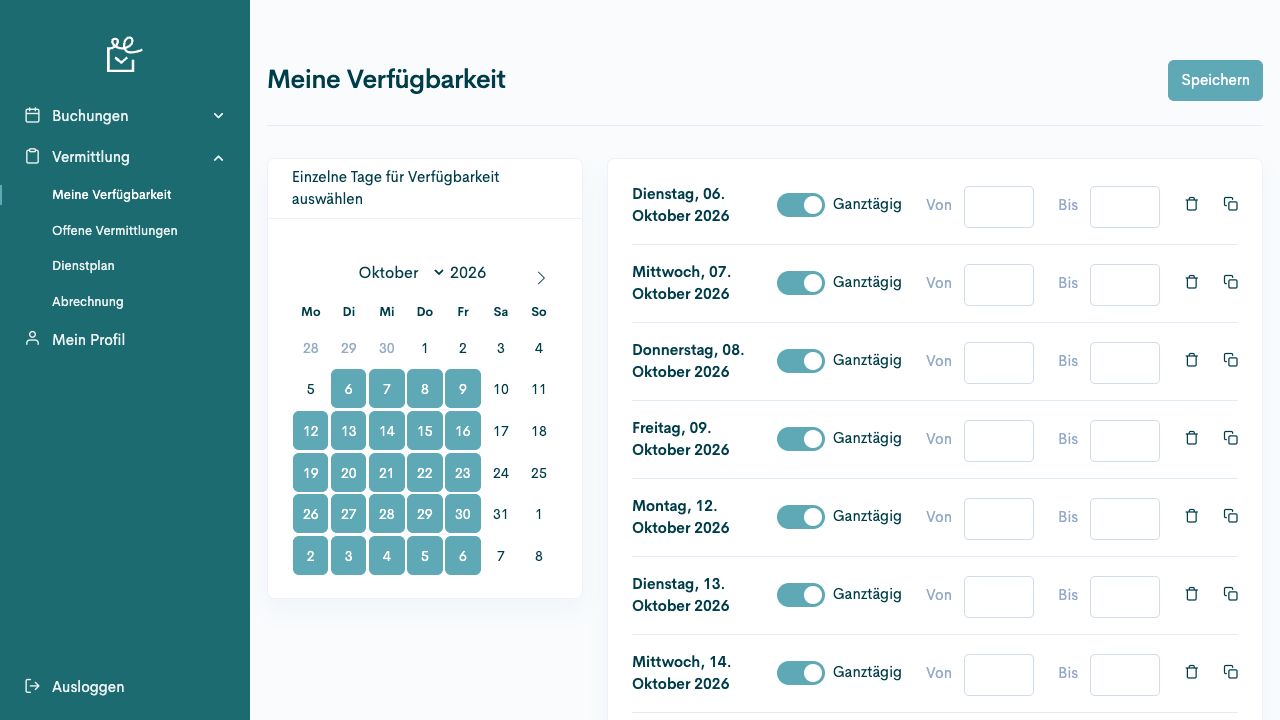
Eine Verfügbarkeit sagt, wann eine Person grundsätzlich eingesetzt werden kann. Sie bestätigt weder die Eignung für jedes Angebot noch eine Zuteilung. Dafür werden Sprache, Formatkenntnisse, Skills und andere Einsätze gesondert geprüft.
Zugang und Zuständigkeit
Abschnitt betitelt „Zugang und Zuständigkeit“Öffnen Sie Vermittlung → Verfügbarkeiten. Die Bearbeitung setzt die dafür vorgesehenen Rechte voraus.
Angaben verstehen
Abschnitt betitelt „Angaben verstehen“| Angabe | Bedeutung für Ihre Arbeit |
|---|---|
| Kalender | Wählt einzelne verfügbare Tage. |
| Ganztägig | Kennzeichnet eine Verfügbarkeit ohne eigenes Zeitintervall. |
| Von und Bis | Beschreiben ein verfügbares Zeitfenster am betreffenden Tag. |
| Tageszeilen | Können ergänzt, kopiert oder entfernt werden. |
| Personenwechsel | Steht der Koordination für die Auswahl einer Person zur Verfügung. |
Zusammenhänge und Besonderheiten
Abschnitt betitelt „Zusammenhänge und Besonderheiten“Mit einem persönlichen Vermittlungszugang heißt der Menüpunkt Meine Verfügbarkeit. Die Koordination erhält eine Personenauswahl. Prüfen Sie dort den angezeigten Namen vor jeder Änderung.
Der Kalender wählt Tage. Die Tageszeilen daneben beschreiben den Umfang: Ganztägig oder ein Zeitraum mit Von und Bis. Ein ausgewählter Tag allein erklärt deshalb noch nicht das verfügbare Zeitfenster.
Speichern hält die Änderungen fest. Vergleichen Sie nach dem erneuten Öffnen ausgewählte Tage und Tagesintervalle. Eine Zuteilung prüfen Sie separat im Dienstplan.
Tage und Zeitfenster lesen
Abschnitt betitelt „Tage und Zeitfenster lesen“Links stehen die ausgewählten Tage. Rechts erhält jeder Tag seinen verfügbaren Zeitraum. Die Abbildung zeigt fiktive Beispieldaten.
Meine Verfügbarkeit eintragen und ändern
Abschnitt betitelt „Meine Verfügbarkeit eintragen und ändern“Voraussetzungen
Abschnitt betitelt „Voraussetzungen“Benötigte Rolle: Vermittlung mit persönlichem Zugang.
Sie kennen Ihre verfügbaren Zeiträume. Eine Verfügbarkeit ist keine Einsatzbestätigung.
Vorgehen
Abschnitt betitelt „Vorgehen“-
Öffnen Sie Vermittlung → Meine Verfügbarkeit.
-
Wählen Sie die verfügbaren Tage im Kalender. Prüfen Sie die dazu angezeigten Tageszeilen.
-
Lassen Sie Ganztägig für einen ganzen Tag aktiv oder tragen Sie Von und Bis ein.
-
Nutzen Sie die Kopieraktion einer Tageszeile für ein weiteres Zeitintervall. Entfernen Sie eine Zeile, wenn der Zeitraum nicht mehr gilt.
-
Wählen Sie Speichern und öffnen Sie die Ansicht erneut, um Tage und Zeiträume zu kontrollieren.
Ergebnis prüfen
Abschnitt betitelt „Ergebnis prüfen“Ihre gespeicherten Verfügbarkeiten entsprechen den angebotenen Zeiträumen.
Wenn der Ablauf abweicht
Abschnitt betitelt „Wenn der Ablauf abweicht“Das Auswählen im Kalender allein speichert die Angaben nicht. Prüfen Sie bei mehreren Intervallen, ob die Zeiträume am richtigen Tag stehen.
Weiterarbeiten
Abschnitt betitelt „Weiterarbeiten“Verfügbarkeiten einer Person prüfen
Abschnitt betitelt „Verfügbarkeiten einer Person prüfen“Voraussetzungen
Abschnitt betitelt „Voraussetzungen“Benötigte Rolle: Vermittlungskoordination.
Die betreffende Person und der Einsatzzeitraum sind bekannt.
Vorgehen
Abschnitt betitelt „Vorgehen“-
Öffnen Sie Vermittlung → Verfügbarkeiten.
-
Wählen Sie über den Personenwechsel die betreffende Person. Kontrollieren Sie den Namen vor einer Bearbeitung.
-
Vergleichen Sie Tage und die einzelnen Zeitintervalle mit dem geplanten Einsatz.
-
Wenn eine abgestimmte Änderung nötig ist, passen Sie die Tageszeilen an und wählen Sie Speichern.
-
Prüfen Sie zusätzlich bestehende Arbeit und Konflikte unter Zuteilung.
Ergebnis prüfen
Abschnitt betitelt „Ergebnis prüfen“Sie kennen den gespeicherten Zeitraum und haben bestehende Einsätze separat geprüft.
Wenn der Ablauf abweicht
Abschnitt betitelt „Wenn der Ablauf abweicht“Eine Person kann verfügbar sein und trotzdem durch eine andere Zuteilung oder eine Anforderung nicht passen.