Räume
Prüfen Sie Belegungen und manuelle Reservierungen für räume.
Die Reservierungsübersicht beantwortet, welcher konkrete Raum zu welcher Zeit belegt ist. Sie enthält Raumphasen von Angebotsterminen und manuelle Reservierungen für zusätzliche Nutzungen. Die Herkunft entscheidet, wo eine Änderung vorgenommen wird.
Zugang und Zuständigkeit
Abschnitt betitelt „Zugang und Zuständigkeit“Öffnen Sie Reservierungen → Räume. Die Bearbeitung setzt die dafür vorgesehenen Rechte voraus.
Angaben verstehen
Abschnitt betitelt „Angaben verstehen“| Ansicht oder Angabe | Bedeutung |
|---|---|
| Listenansicht | Zeigt Zeit, Raum und Reserviert für im gewählten Zeitraum. |
| Kalenderansicht | Zeigt die zeitliche Lage der Reservierungen. |
| Gruppierte Kalender | Zeigt für jeden Raum einen eigenen Wochenkalender. Vorherige Woche, Diese Woche und Nächste Woche ändern die Woche. |
| Reserviert für | Verbindet die Belegung mit einem Termin oder einer zusätzlichen Nutzung. |
| Raum reservieren | Öffnet die manuelle Erfassung mit Tag, Von, Bis, Raum und internem Kommentar. |
Zusammenhänge und Besonderheiten
Abschnitt betitelt „Zusammenhänge und Besonderheiten“Eine Raumphase kann kürzer sein als der gesamte Besuch. Prüfen Sie deshalb Beginn und Ende jeder Phase, nicht nur das Zeitfenster des Angebots.
Eine Reservierung aus einem Angebotstermin wird über die zugehörige Buchung geprüft und geändert. Die zusätzlichen manuellen Nutzungen werden unter Reservierungen → Räume gepflegt.
Einstellungen → Räume beschreibt den Raum selbst, etwa Typ und Kapazität. Eine Änderung der Raumstammdaten ist keine Änderung seiner Belegung.
Raumphasen in der Buchung
Abschnitt betitelt „Raumphasen in der Buchung“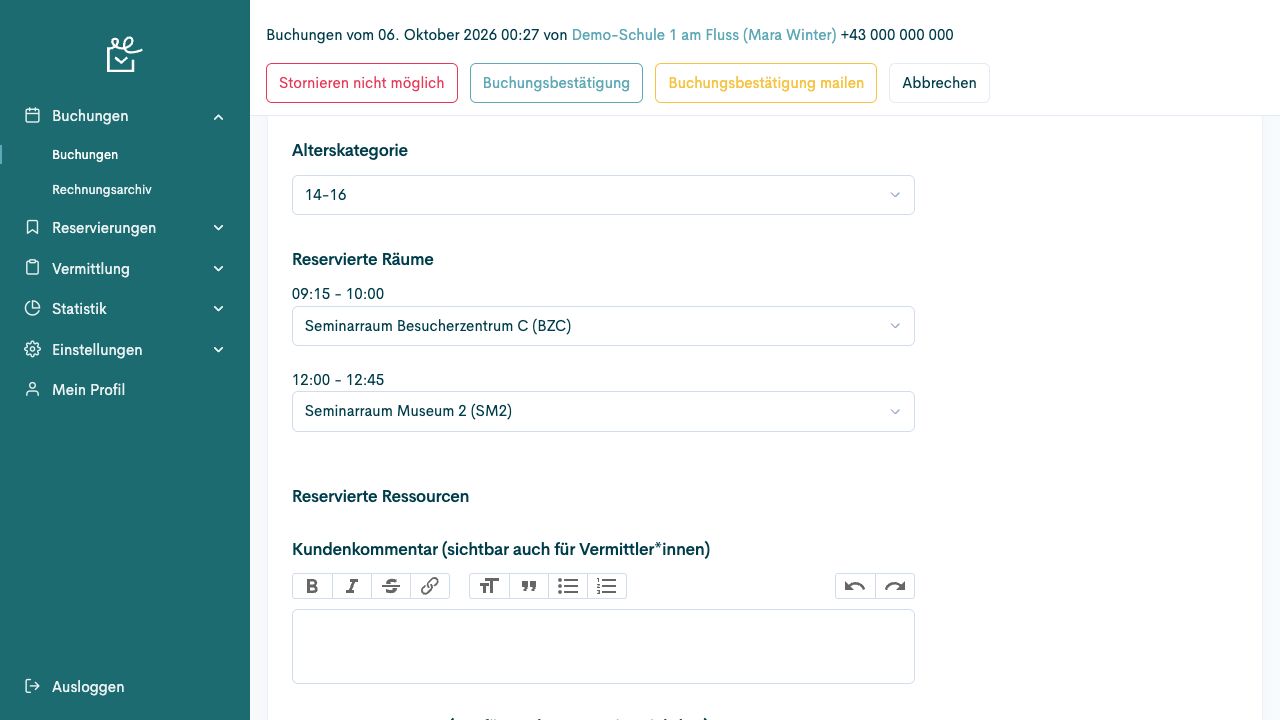
Das Vor- und das Nachgespräch belegen unterschiedliche Räume. Das Zeitfenster dazwischen benötigt in diesem Angebot keinen Raum. Die Abbildung zeigt fiktive Beispieldaten.
Eine Raumbelegung finden und prüfen
Abschnitt betitelt „Eine Raumbelegung finden und prüfen“Voraussetzungen
Abschnitt betitelt „Voraussetzungen“Benötigte Rolle: Mitarbeitende mit Reservierungszugriff.
Sie kennen Datum, Zeitraum und den benötigten Raum.
Vorgehen
Abschnitt betitelt „Vorgehen“-
Öffnen Sie Reservierungen → Räume und grenzen Sie in der Listenansicht den Zeitraum ein.
-
Vergleichen Sie Raum, Beginn, Ende und den Bezug zur Nutzung.
-
Öffnen Sie die Kalenderansicht, um zeitliche Überschneidungen zu prüfen.
-
Verwenden Sie Gruppierte Kalender, wenn Sie mehrere Räume nebeneinander vergleichen möchten. Navigieren Sie zur richtigen Woche.
-
Bei einer Angebotsbelegung prüfen Sie den zugehörigen Termin und seine Raumphasen in der Buchung.
Ergebnis prüfen
Abschnitt betitelt „Ergebnis prüfen“Die Belegung ist dem richtigen Raum, Zeitraum und Besuch zugeordnet.
Wenn der Ablauf abweicht
Abschnitt betitelt „Wenn der Ablauf abweicht“Eine leere Ansicht kann durch Zeitraum oder gewählte Ressource entstehen. Eine Raumphase des Termins wird über den Buchungsablauf bearbeitet, nicht als freie manuelle Reservierung.
Weiterarbeiten
Abschnitt betitelt „Weiterarbeiten“Einen Raum manuell reservieren
Abschnitt betitelt „Einen Raum manuell reservieren“Voraussetzungen
Abschnitt betitelt „Voraussetzungen“Benötigte Rolle: Mitarbeitende mit Reservierungsrecht.
Tag, Beginn, Ende und benötigte Nutzung sind geklärt.
Vorgehen
Abschnitt betitelt „Vorgehen“-
Öffnen Sie Reservierungen → Räume und wählen Sie Raum reservieren.
-
Tragen Sie Tag, Von und Bis ein. Prüfen Sie das vollständige Zeitfenster.
-
Wählen Sie den benötigten Eintrag unter Raum. Die Kennzeichnung Vergeben weist auf eine vorhandene Belegung hin.
-
Prüfen Sie den eingeblendeten Tageskalender. Ergänzen Sie einen Internen Kommentar, wenn er für die Vorbereitung erforderlich ist.
-
Wählen Sie Speichern. Suchen Sie die neue Reservierung in der Liste oder im Kalender und kontrollieren Sie den Zeitraum.
Ergebnis prüfen
Abschnitt betitelt „Ergebnis prüfen“Die manuelle Reservierung ist am richtigen Tag und für den richtigen Eintrag sichtbar.
Wenn der Ablauf abweicht
Abschnitt betitelt „Wenn der Ablauf abweicht“Wenn die Meldung erscheint, dass die Reservierung für diesen Zeitraum nicht angelegt werden konnte, prüfen Sie Auswahl und Überschneidungen. Eine Ressource wird in diesem Formular als einzelner Eintrag gewählt; es gibt hier kein Mengenfeld.
Weiterarbeiten
Abschnitt betitelt „Weiterarbeiten“Eine Raumreservierung ändern oder entfernen
Abschnitt betitelt „Eine Raumreservierung ändern oder entfernen“Voraussetzungen
Abschnitt betitelt „Voraussetzungen“Benötigte Rolle: Mitarbeitende mit Reservierungsrecht.
Sie haben den Zweck der Änderung geklärt. Die Reservierung wurde manuell angelegt.
Vorgehen
Abschnitt betitelt „Vorgehen“-
Öffnen Sie Reservierungen → Räume und suchen Sie die Reservierung im richtigen Zeitraum.
-
Prüfen Sie, ob die Reservierung manuell angelegt wurde oder zu einem Angebotstermin gehört. Eine Terminreservierung ist in diesem Bereich nicht frei bearbeitbar.
-
Öffnen Sie den manuellen Eintrag zur Bearbeitung. Ändern Sie Tag, Beginn, Ende, Auswahl oder Kommentar und prüfen Sie den Kalender.
-
Wählen Sie Speichern. Wenn die Nutzung entfällt, verwenden Sie stattdessen die Löschaktion am passenden manuellen Eintrag und prüfen Sie die Bestätigung.
-
Kontrollieren Sie die Liste und den Kalender nach der Änderung.
Ergebnis prüfen
Abschnitt betitelt „Ergebnis prüfen“Die manuelle Nutzung ist korrekt geändert oder entfernt.
Wenn der Ablauf abweicht
Abschnitt betitelt „Wenn der Ablauf abweicht“Wenn die Bearbeitung nicht zulässig ist, prüfen Sie den Bezug zu einem Angebotstermin und das eigene Recht. Entfernen Sie keine fremde Belegung, um einen Konflikt zu umgehen.